Prozesse
Auftragsübersicht
TLDR;
Die Auftragsübersicht bietet eine tabellarische Ansicht aller Aufträge mit Filter- und Sortiermöglichkeiten. Aufträge können einzeln bearbeitet oder für Stapelaktionen ausgewählt werden.
Einordnung
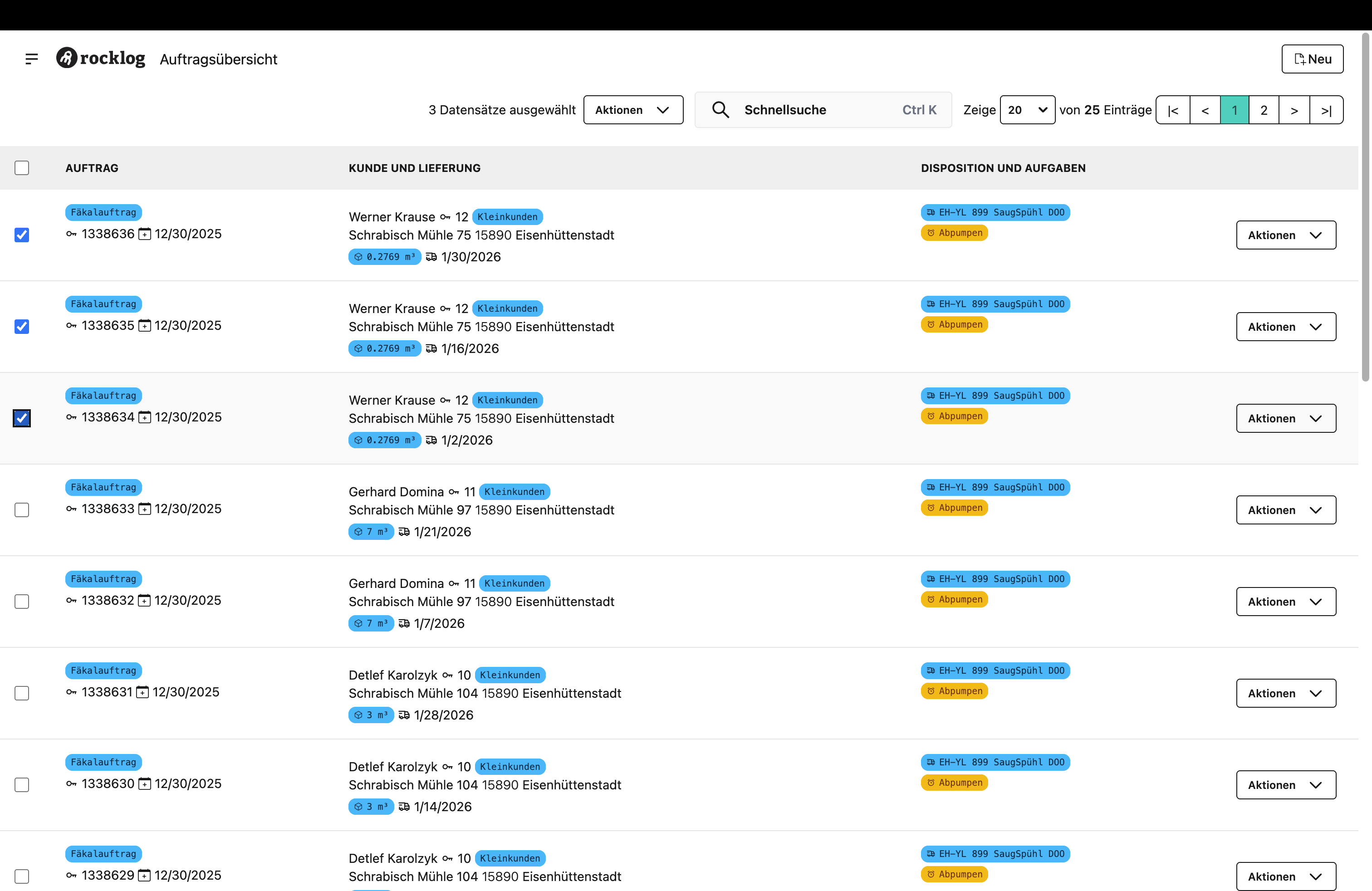
Die Auftragsübersicht zeigt alle Aufträge in einer klassischen Tabellenansicht. Diese Ansicht eignet sich besonders für:
- Schnelles Durchsuchen großer Auftragsmengen
- Filterung nach spezifischen Kriterien
- Export und Reporting
Navigation: Öffnen Sie die Auftragsübersicht über das Hauptmenü unter Live → Aufträge.
Aufbau der Tabelle
Spalten
Die Tabelle zeigt folgende Informationen:
| Spalte | Beschreibung |
|---|---|
| ID | Eindeutige Auftragsnummer |
| Status | Aktueller Bearbeitungsstatus |
| Typ | Auftragstyp (z.B. Fäkalauftrag) |
| Kunde | Kundenname und Adresse |
| Fahrzeug | Zugewiesenes Fahrzeug |
| Datum | Geplantes Ausführungsdatum |
| Volumen | Geplante Menge |
Filterung
Über die Filterleiste können Aufträge nach verschiedenen Kriterien eingeschränkt werden:
- Datumsbereich: Start- und Enddatum
- Status: Offen, Abgeschlossen, Storniert
- Auftragstyp: Spezifische Auftragsarten
Sortierung
Klicken Sie auf eine Spaltenüberschrift, um die Tabelle nach dieser Spalte zu sortieren. Ein erneuter Klick kehrt die Sortierrichtung um.
Bearbeitung einzelner Aufträge
Klicken Sie auf eine Zeile, um die Detailansicht des Auftrags zu öffnen. In der Detailansicht können Sie:
- Alle Auftragsdaten einsehen
- Änderungen vornehmen
- Den Auftragsverlauf nachverfolgen
Mehrfachauswahl für Stapelaktionen
Aufträge auswählen
Die Auftragsübersicht unterstützt die Mehrfachauswahl von Aufträgen:
- Einzelauswahl: Klicken Sie auf die Checkbox am Zeilenanfang
- Alle auswählen: Klicken Sie auf die Checkbox in der Kopfzeile
Ausgewählte Zeilen werden farblich hervorgehoben.
Aktionsmenü
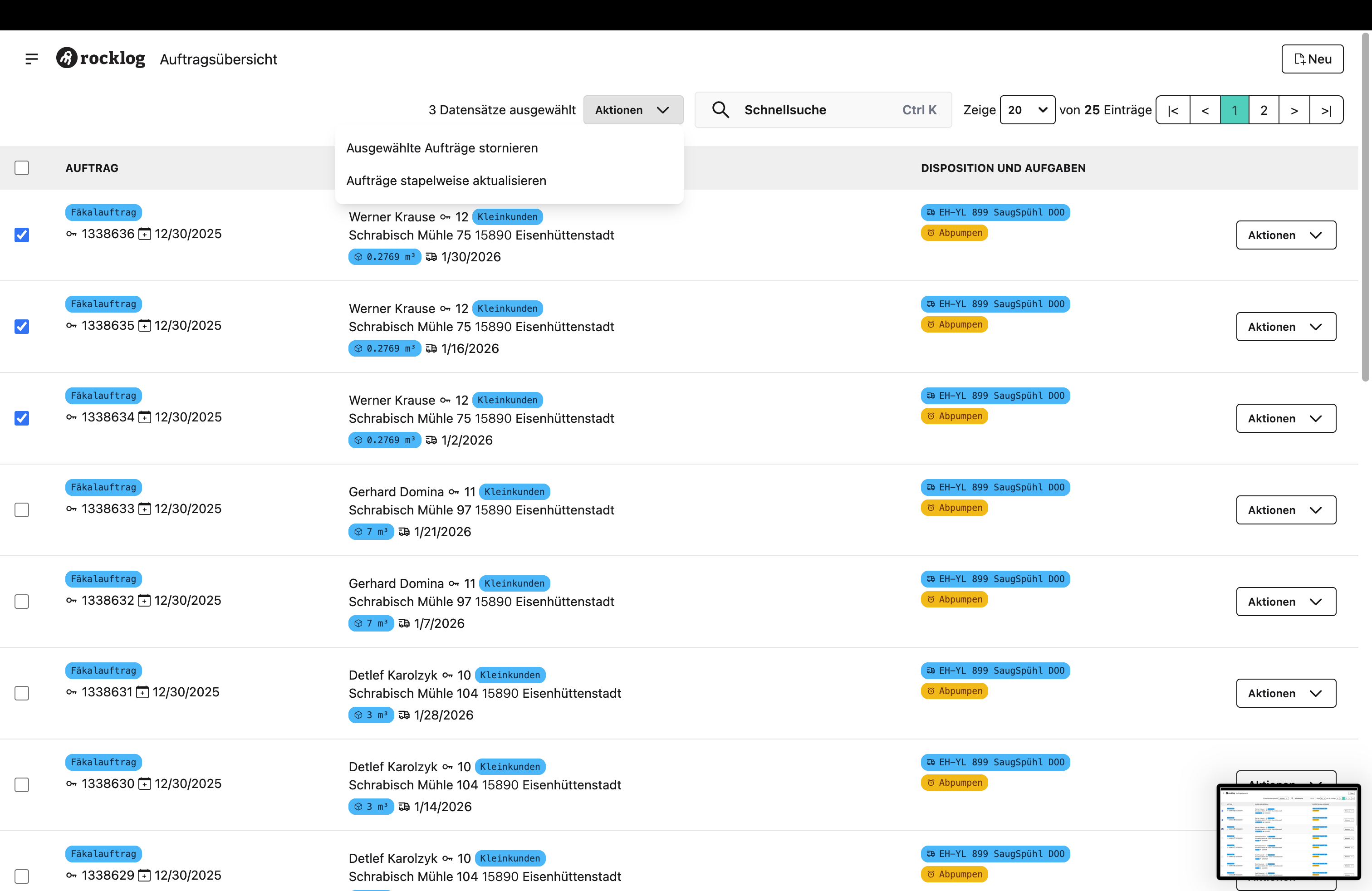
Bei aktiver Auswahl erscheint oben in der Leiste ein Aktionsmenü mit:
- Anzahl der ausgewählten Aufträge
- Aufträge stapelweise aktualisieren: Massenbearbeitung mehrerer Felder
- Ausgewählte Aufträge stornieren: Stornierung nach Bestätigung
Tastenkürzel
| Taste | Funktion |
|---|---|
| Enter | Öffnet die Stapelbearbeitung |
| Escape | Hebt die Auswahl auf |
Stapelweise Aktualisierung
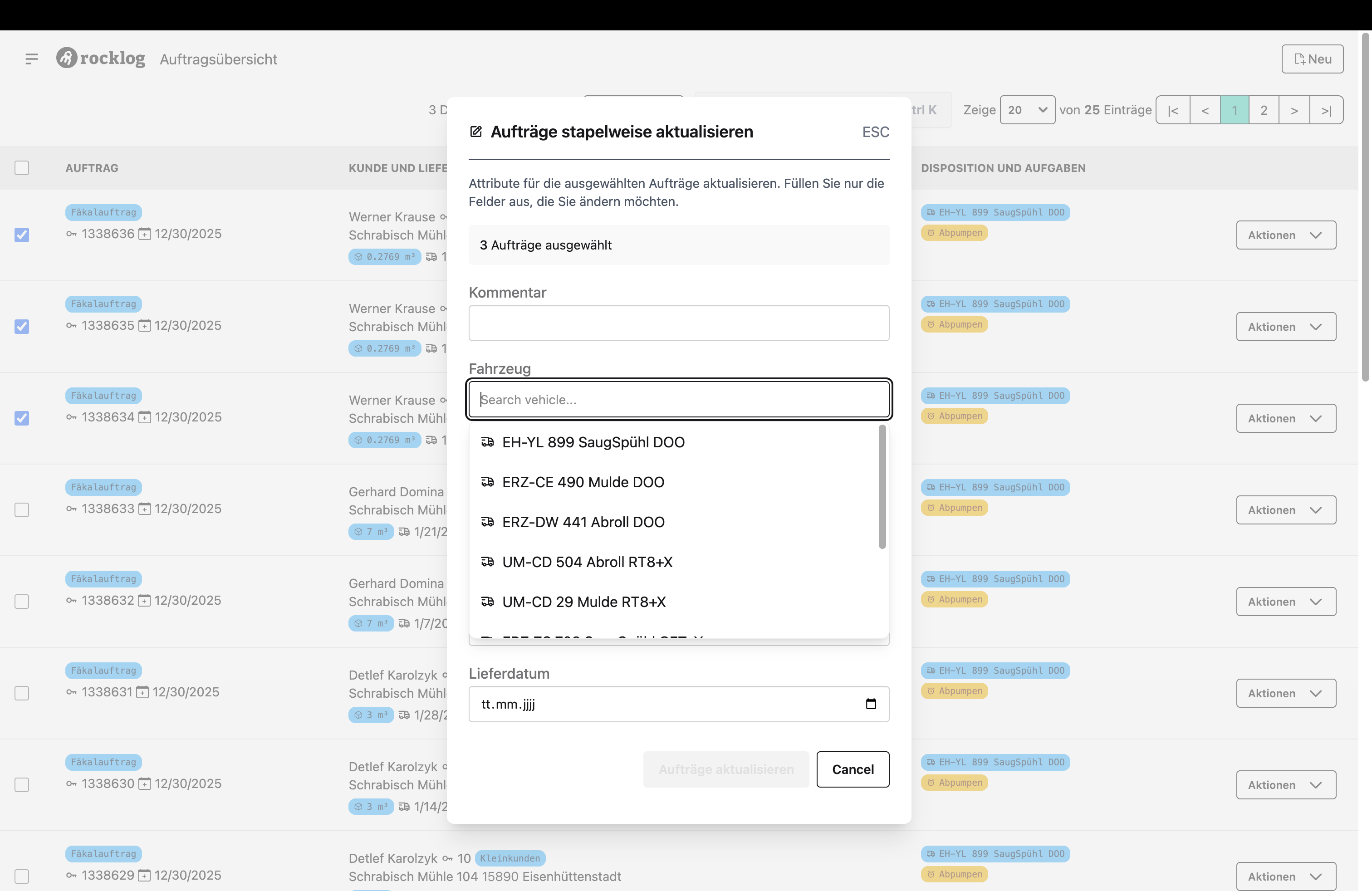
Bei der Stapelbearbeitung können folgende Felder für alle ausgewählten Aufträge gleichzeitig geändert werden:
- Fahrzeug: Zuweisung eines anderen Fahrzeugs
- Lieferdatum: Änderung des geplanten Datums
- Lieferzeit: Änderung der geplanten Uhrzeit
- Entsorgungsmaterial: Änderung des Materials
- Nettovolumen: Anpassung der Volumenmenge
- Kommentar: Hinzufügen oder Ändern eines Kommentars
Hinweis: Nur ausgefüllte Felder werden übernommen. Leere Felder bleiben bei den ausgewählten Aufträgen unverändert.
Stapelweise Stornierung
Der Stornierungsprozess prüft automatisch, welche Aufträge storniert werden können:
- Nach Klick auf "Ausgewählte Aufträge stornieren" erscheint ein Bestätigungsdialog
- Der Dialog zeigt die Anzahl der stornierbaren und nicht-stornierbaren Aufträge
- Nach Bestätigung werden alle möglichen Aufträge storniert
- Eine Erfolgsmeldung zeigt die Anzahl der stornierten Aufträge
Farbcodierung
Die Zeilenfarbe zeigt den Auftragsstatus:
| Farbe | Status |
|---|---|
| Rot | Storniert |
| Grün | Abgeschlossen |
| Grau | Wartet auf externe Aktion |
| Standard | Offen/In Bearbeitung |
Unterschied zur Zeitstrahl-Ansicht
| Merkmal | Auftragsübersicht | Zeitstrahl |
|---|---|---|
| Darstellung | Tabelle | Kalender-Grid |
| Gruppierung | Keine | Nach Typ und Fahrzeug |
| Zeitliche Übersicht | Spalte mit Datum | Visuelle Tagesdarstellung |
| Ideal für | Suche und Filterung | Disposition und Planung |
Beide Ansichten unterstützen die gleichen Stapelaktionen (Aktualisieren, Stornieren).