Prozesse
Inventur mit Inventurlisten
TLDR;
Eine Inventurliste ist eine vorbereitete Zählliste. Sie wählen im Büro aus, was gezählt werden soll: Lagerplätze, Artikel, Bestände oder Ladungsträger. rocklog Edge ermittelt daraus alle betroffenen Bestände und Ladungsträger, legt für jeden eine offene Inventur an und hält den Stichtag fest. Sie drucken die Liste nach Lagerplatz sortiert aus, zählen im Lager, tragen die Ergebnisse am Bildschirm ein und verbuchen alles in einem Schritt. Sind alle Zeilen gebucht oder storniert, ist die Liste abgeschlossen.
Der Nutzen liegt in drei Dingen, die eine Einzelinventur per Scan nicht bietet:
- Vollständigkeit: Die Liste bildet den Lagerbereich zum Stichtag ab, auch Positionen, die gerade nicht zählbar sind. Im Regal fehlt nichts unerklärt.
- Zählsperre: Solange eine Position offen ist, lässt sie sich nicht umlagern oder auslagern. Die Zählung kann nicht von einer Bewegung überholt werden.
- Nachvollziehbarkeit: Jede Änderung (Menge, Charge, Seriennummer, fehlender Ladungsträger, Zusammenführung) läuft über eine eigene Inventurbuchung und bleibt im Bestandsverlauf sichtbar.
Einordnung
- Vorbereiteter Prozess: Die Liste wird im Office-UI (werner-server) erzeugt, nicht spontan am Gerät.
- Papier oder Bildschirm: Gezählt wird auf der gedruckten Zählliste oder direkt in der Liste am Bildschirm; beides lässt sich mischen.
- Persistiert: Der Fortschritt bleibt über Sitzungen und Personen hinweg erhalten. Mehrere Mitarbeiter können an derselben Liste arbeiten.
- Abbildung einer Bestandskorrektur: Gebucht werden Mengenänderungen, Löschungen (Menge 0), Attributkorrekturen und fehlende Ladungsträger.
- Menüpunkt: Bewegungsdaten → Inventurlisten (
/live/inventory_list), in den Profilencontainerundintralogistics. - Berechtigungen: Sehen mit
stock:read; Erzeugen, Zählen, Buchen, Stornieren und Anlegen mitstock:write.
Inventurliste oder Scan-Inventur?
Die Scan-Inventur in der PWA bleibt für die spontane Korrektur einzelner Bestände bestehen. Die Inventurliste ist das Gegenstück für die geplante Zählung eines ganzen Bereichs, mit Stichtag, Druck und Sammelbuchung.
Plain Vanilla Ablauf (Happy Case)
Das Beispiel zählt die vier Lagerplätze RES-VZUG-16-02-00-01 bis -04. Darauf liegen:
| Lagerplatz | Inhalt |
|---|---|
…-00-01 | zwei Bestände des Artikels 16881 (48 und 12 Stück, ohne Charge und Seriennummer) |
…-00-02 | drei Bestände des Artikels 12202 (charge- und seriengeführt, je 1 Stück: SN-1001, SN-1002, SN-1003) |
…-00-03 | eine Bigbox U00000347 mit 24 Stück 16881 (gesperrt, Reinigung ausstehend) und 1 Stück 12202 |
…-00-04 | 5 Stück 16881 (zur Verschrottung angemeldet), zwei Bigboxen U00000348 (10 Stück 16881) und U00000349 (6 Stück 16881) |
1. Inventurliste erzeugen
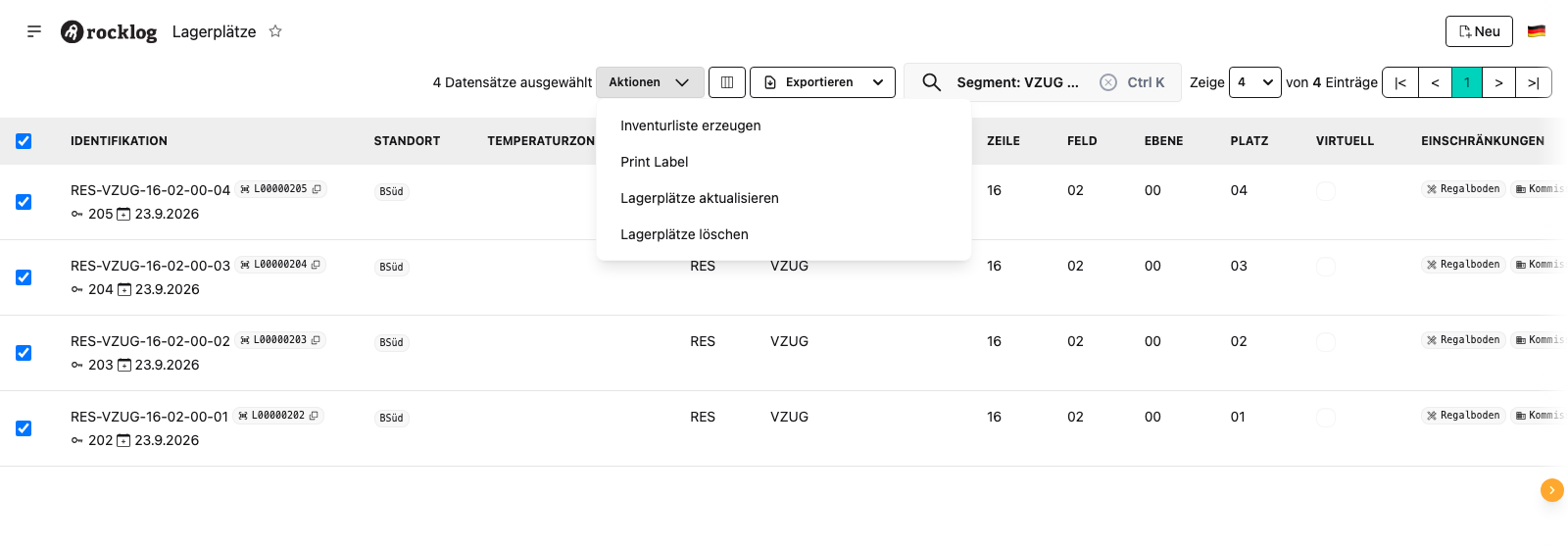
Öffnen Sie Stammdaten → Lagerplätze, markieren Sie die zu zählenden Lagerplätze und wählen Sie unter Aktionen den Eintrag Inventurliste erzeugen.
Im Dialog können Sie einen Kommentar erfassen (z.B. den Anlass der Zählung). Mit Bestand prüfen löst rocklog Edge die Auswahl auf, ohne schon etwas anzulegen, und zeigt die Zusammenfassung:
- Zählbare Bestände / Ladungsträger: erhalten eine offene Inventur.
- Gesperrte Bestände / Ladungsträger: werden als Zeile mitgeführt, aber nicht gezählt (im Beispiel der Bestand mit angemeldeter Verschrottung). Siehe Gesperrte Zeilen.
- Positionen: Gesamtzahl der Zeilen der Liste.
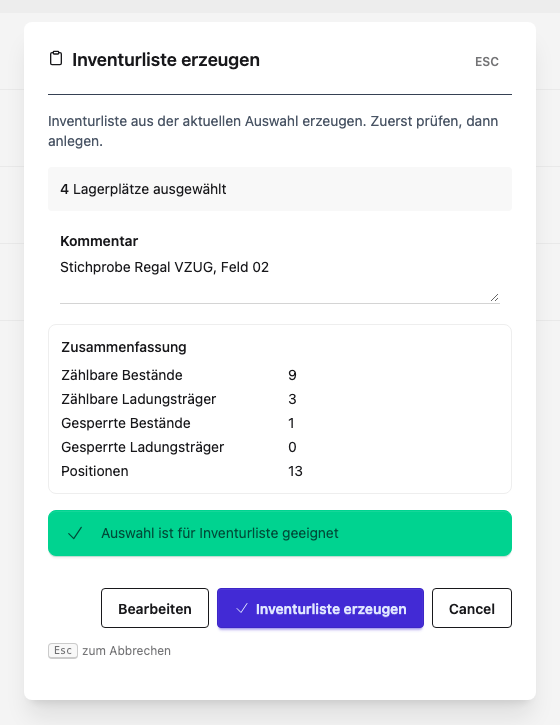
Mit Inventurliste erzeugen wird die Liste angelegt. Der Zeitpunkt der Erzeugung ist der Stichtag. Die Liste öffnet sich direkt:
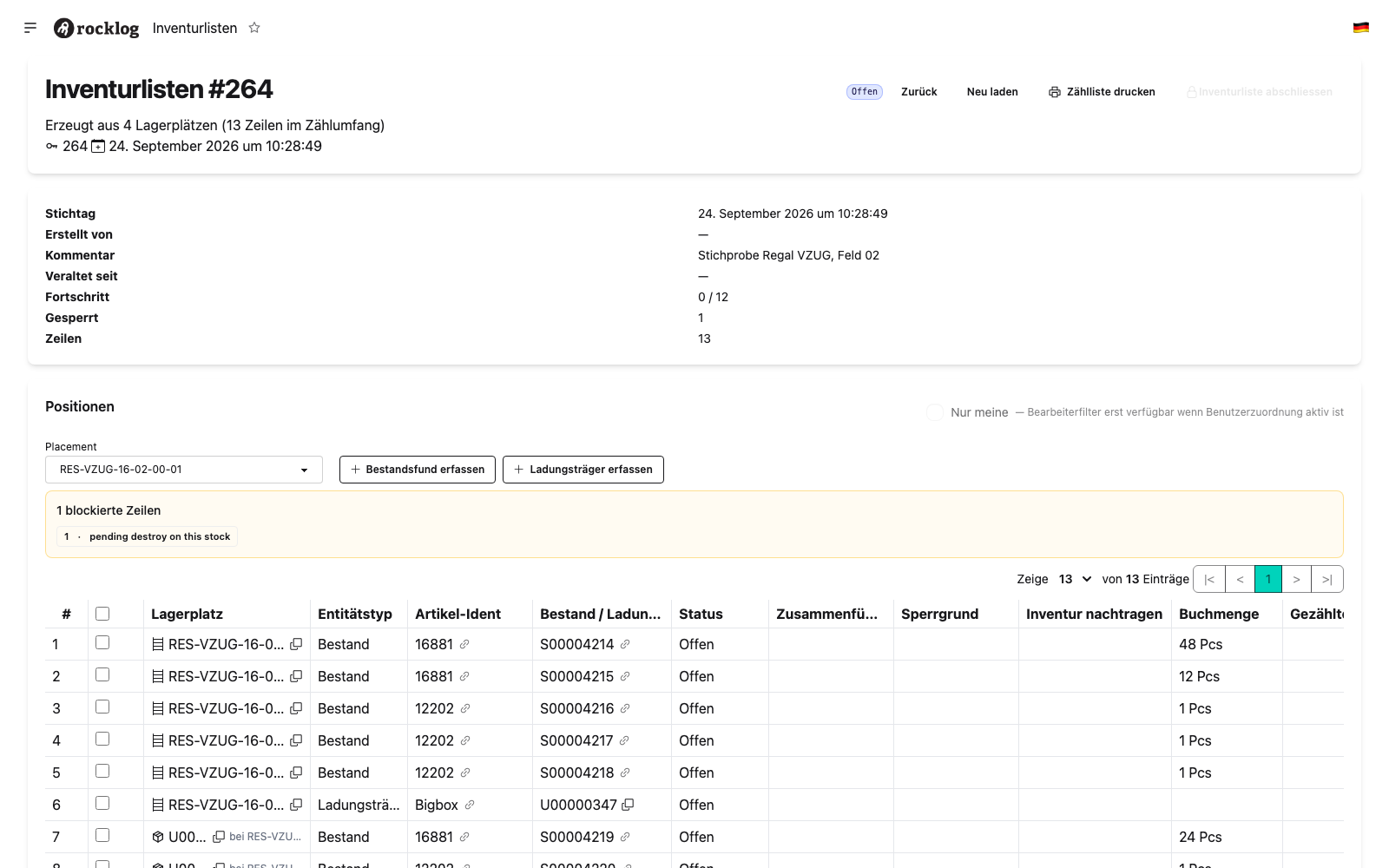
Der Kopf zeigt Stichtag, Kommentar, Fortschritt (gezählt / zählbar), die Zahl gesperrter Zeilen und die Gesamtzahl der Zeilen. Die Positionen sind nach Lagerplatz, darin nach Ladungsträger und Bestand sortiert. Ab jetzt gilt für alle zählbaren Positionen die Zählsperre.
Zählsperre
Solange eine zählbare Zeile weder gebucht noch storniert ist, lässt sich der Bestand nicht umlagern, auslagern, aufteilen oder verschrotten. Eine Auslagerung, die einen solchen Bestand bräuchte, meldet: „Der passende Bestand steht in einer offenen Inventurliste.“ Erzeugen Sie Listen deshalb kurz vor der Zählung und schliessen Sie sie zügig ab.
2. Zählliste drucken
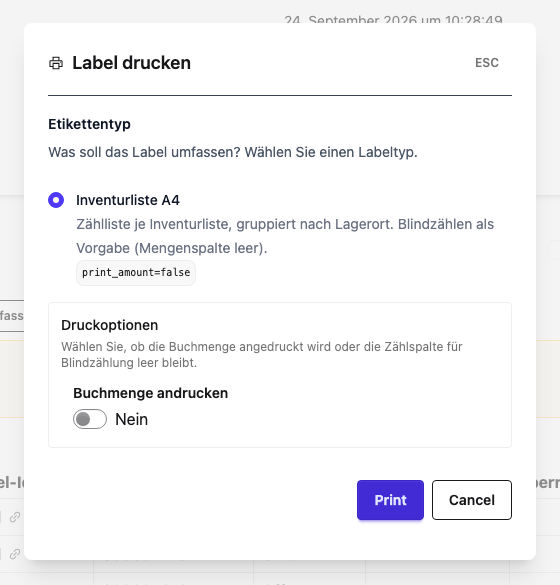
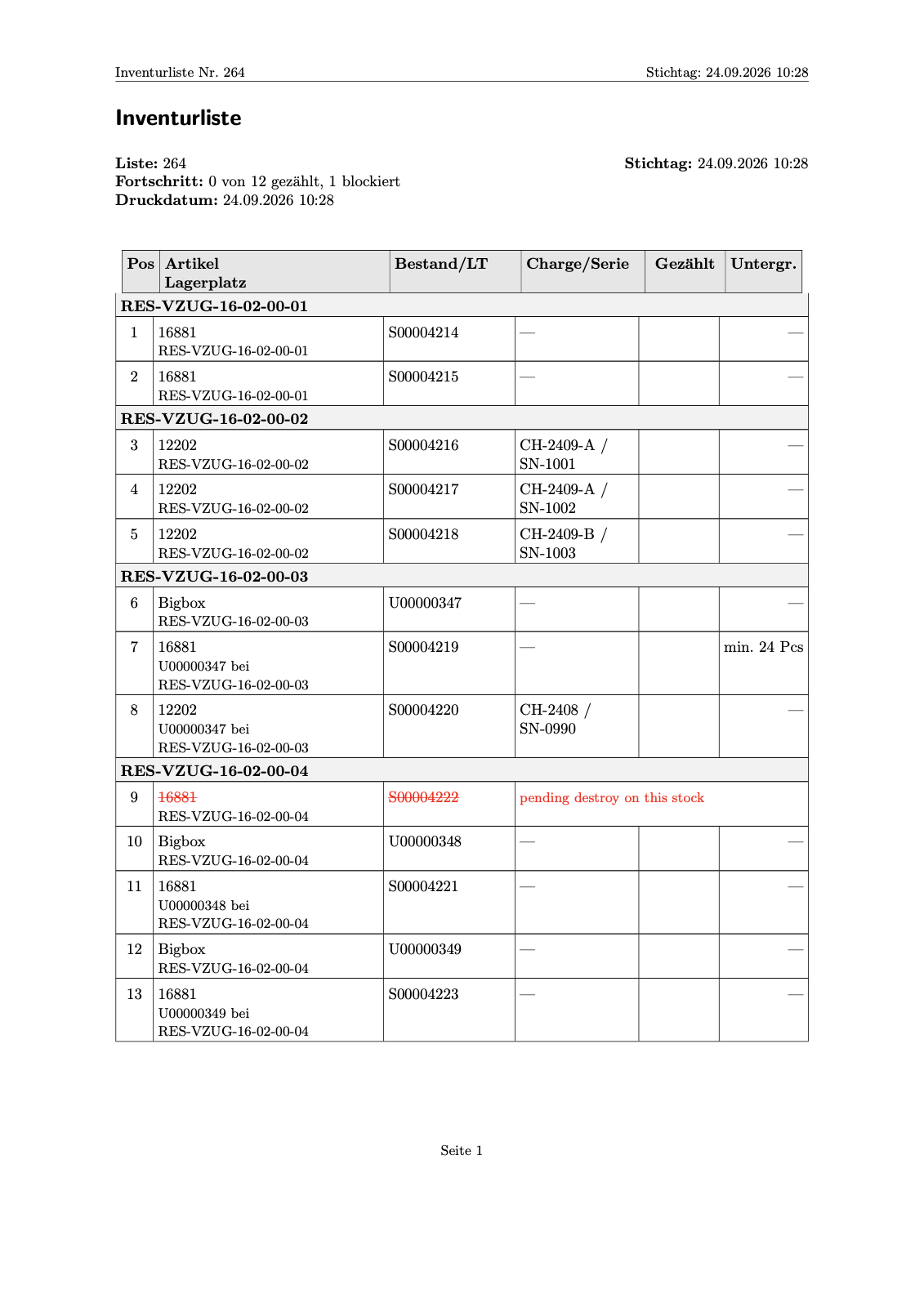
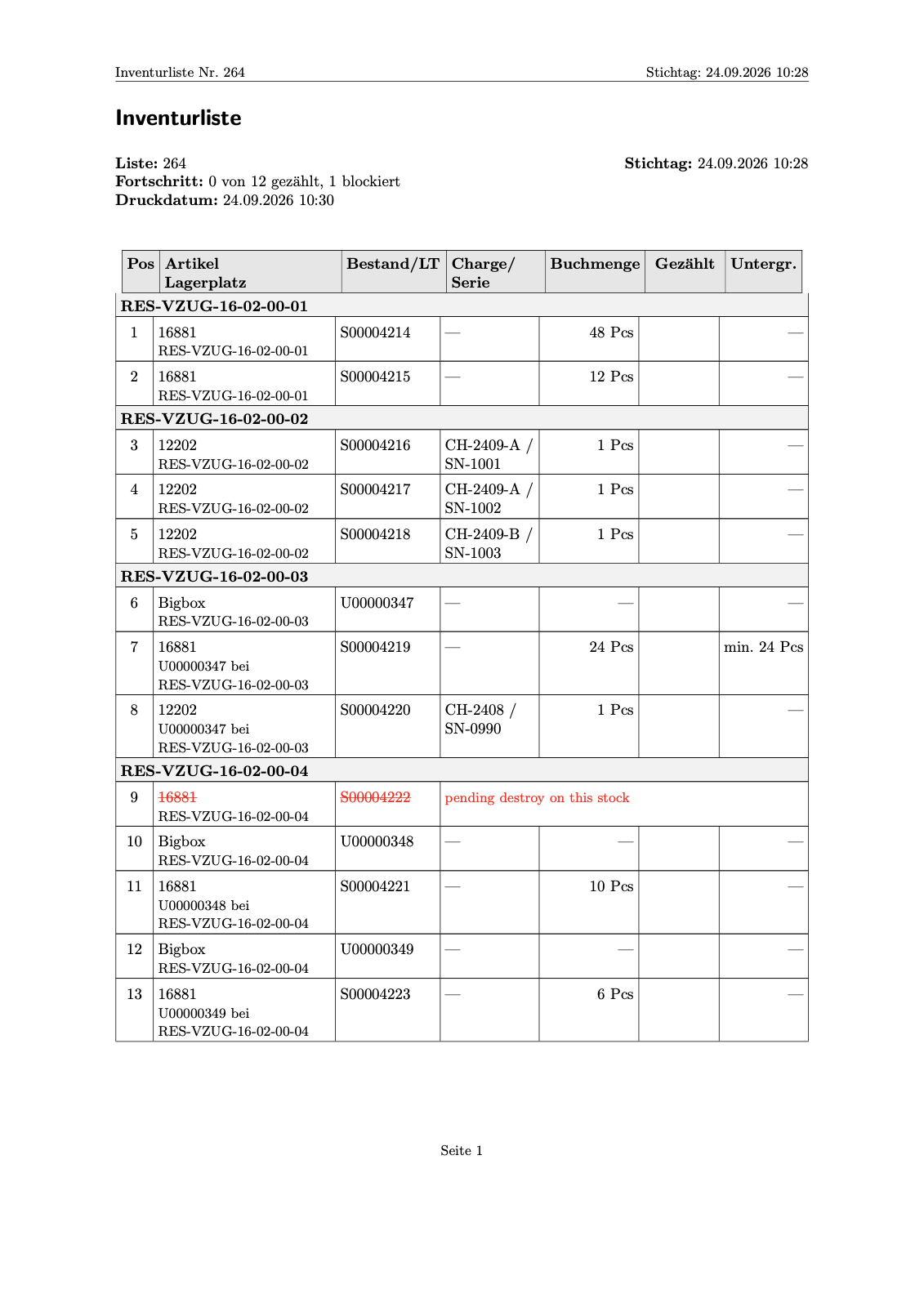
Über Zählliste drucken öffnet sich der Druckdialog mit dem Etikettentyp Inventurliste A4. Unter Druckoptionen entscheiden Sie, ob die Buchmenge angedruckt wird:
- Buchmenge andrucken: Nein (Vorgabe) — Blindzählung. Die Mengenspalte bleibt leer, der Zähler sieht die erwartete Zahl nicht und muss tatsächlich zählen.
- Buchmenge andrucken: Ja — die Buchmenge steht auf dem Blatt. Geeignet als Kontroll- oder Ergebnisausdruck.
Das Blatt trägt Listennummer, Stichtag, Fortschritt und Druckdatum. Die Positionen sind wie am Bildschirm nach Lagerplatz gruppiert, jede Zeile hat ein leeres Feld Gezählt. Gesperrte Positionen stehen rot durchgestrichen mit ihrem Grund und ohne Zählfeld, Positionen mit Mindestmenge zeigen die Untergrenze (im Beispiel min. 24 Pcs für den gesperrten Bestand in der Bigbox). Am Ende folgen Zusammenfassung, Legende und Unterschriftszeile. Der Druck landet wie alle Drucke im Archiv.
| Blindzählung (Vorgabe) | mit angedruckter Buchmenge |
|---|---|
 |  |
Beispiel-PDF der Zählliste herunterladen
3. Zählergebnisse erfassen
Zurück am Bildschirm übertragen Sie die Werte vom Blatt, in derselben Reihenfolge wie auf dem Papier. Jede Eingabe wird beim Verlassen des Feldes gespeichert; der Bestand selbst ändert sich dabei noch nicht. Die Zeile wechselt von Offen auf Gezählt, die Spalte Differenz zeigt die Abweichung zur Buchmenge (↓ rot = Minderbestand, ↑ grün = Mehrbestand).
Im Beispiel ergab die Zählung:
| Zeile | Befund | Eingabe |
|---|---|---|
| 16881, 48 Stück | nur 46 gezählt | Gezählte Menge 46 → Differenz ↓ 2 |
| 16881, 12 Stück | stimmt | nichts eintragen |
12202 SN-1001 | vorhanden | 1 (bestätigt, Differenz 0) |
12202 SN-1002 | nicht auffindbar | 0 → der Bestand wird beim Buchen gelöscht |
12202 SN-1003 | Etikett trägt tatsächlich SN-1033 | Seriennummer auf SN-1033 korrigieren |
16881 in U00000347, 24 Stück | 25 gezählt | 25 → Differenz ↑ 1 |
Bigbox U00000348 | Box ist weg, der Inhalt steht lose im Fach | Fehlt → Nur Ladungsträger fehlt |
16881 aus U00000348, 10 Stück | vorhanden | 10 |
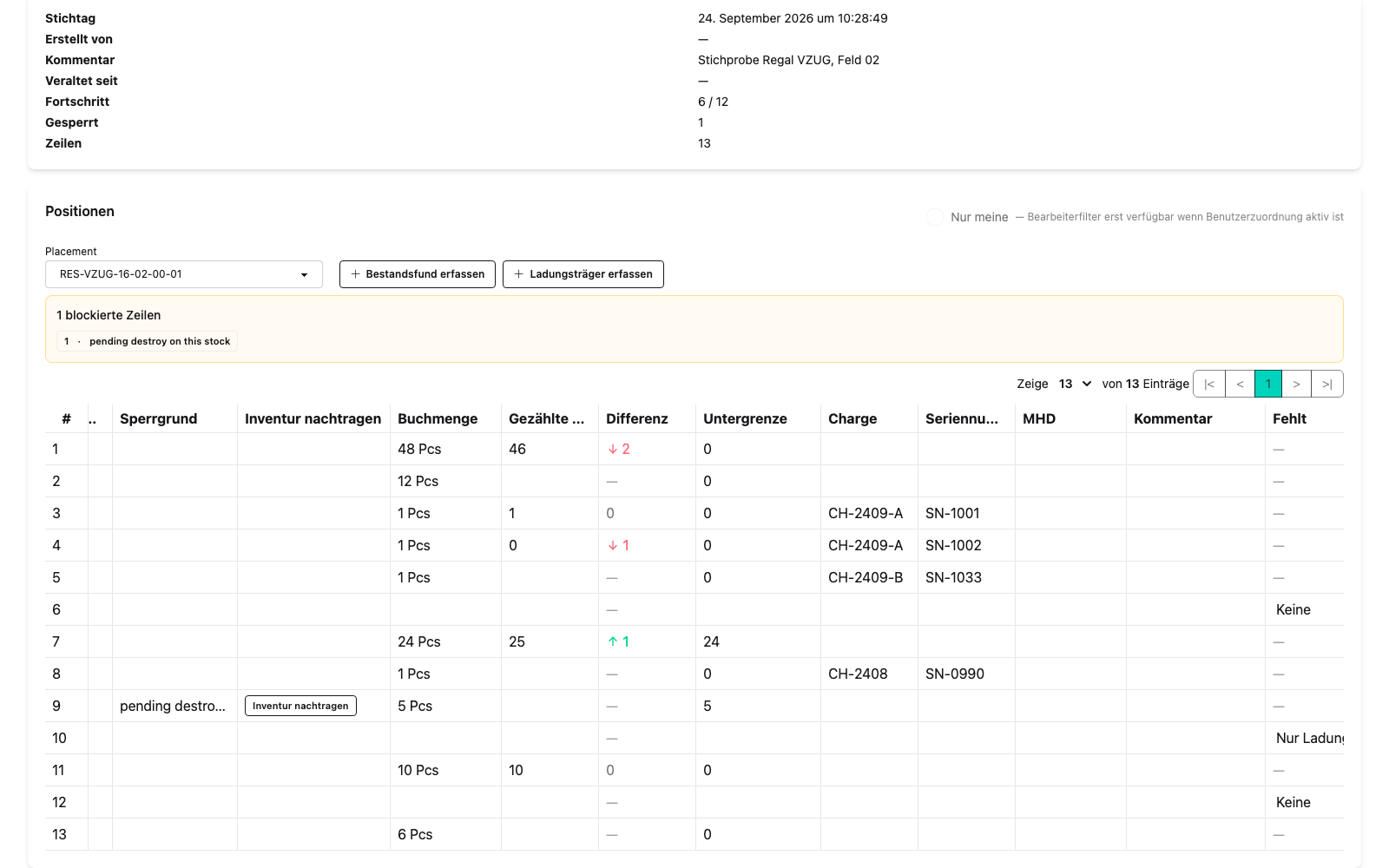
Zeilen ohne Eingabe müssen Sie nicht anfassen: Gebucht wird die eingegebene Menge, ohne Eingabe die unveränderte Buchmenge. Ein eigener Schritt „Buchbestand bestätigen“ ist nicht nötig.
4. Gesammelt buchen
Markieren Sie die zu buchenden Zeilen (über das Kästchen im Tabellenkopf alle auf einmal). Über der Tabelle erscheinen die Sammelaktionen. Klicken Sie Inventurzeilen buchen und nach kurzer Pause ein zweites Mal: Der erste Klick zeigt die Bestätigungsmarke 2x, erst der zweite Klick innerhalb von drei Sekunden löst die Buchung aus.
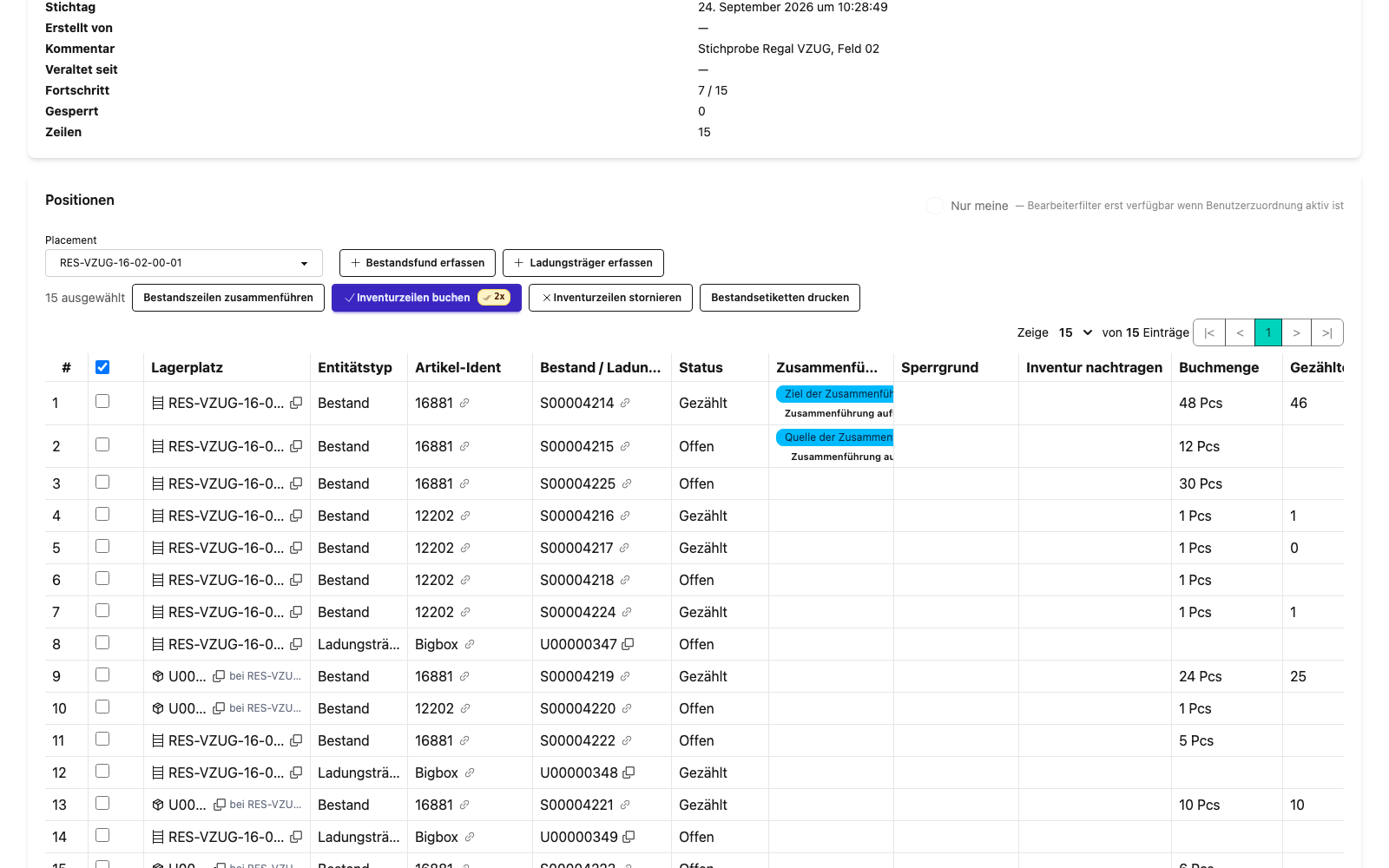
Ist ein Ladungsträger als fehlend markiert, zeigt rocklog Edge vor dem Buchen eine Vorschau, was mit ihm und seinem Inhalt geschieht (siehe Fehlende Ladungsträger). Mit Inventurzeilen buchen im Dialog bestätigen Sie.
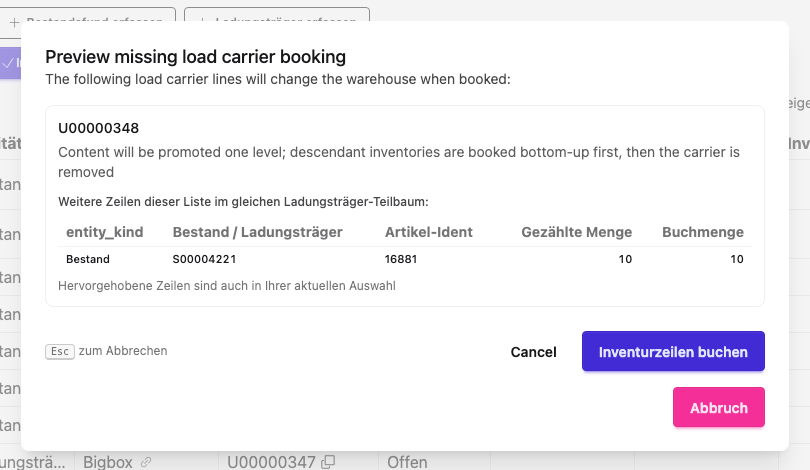
Die Meldung nennt, wie viele Zeilen mit erfasster Menge und wie viele mit unveränderter Buchmenge gebucht wurden. Sind danach alle Zeilen gebucht oder storniert, schliesst sich die Liste automatisch (Inventurliste abgeschlossen).
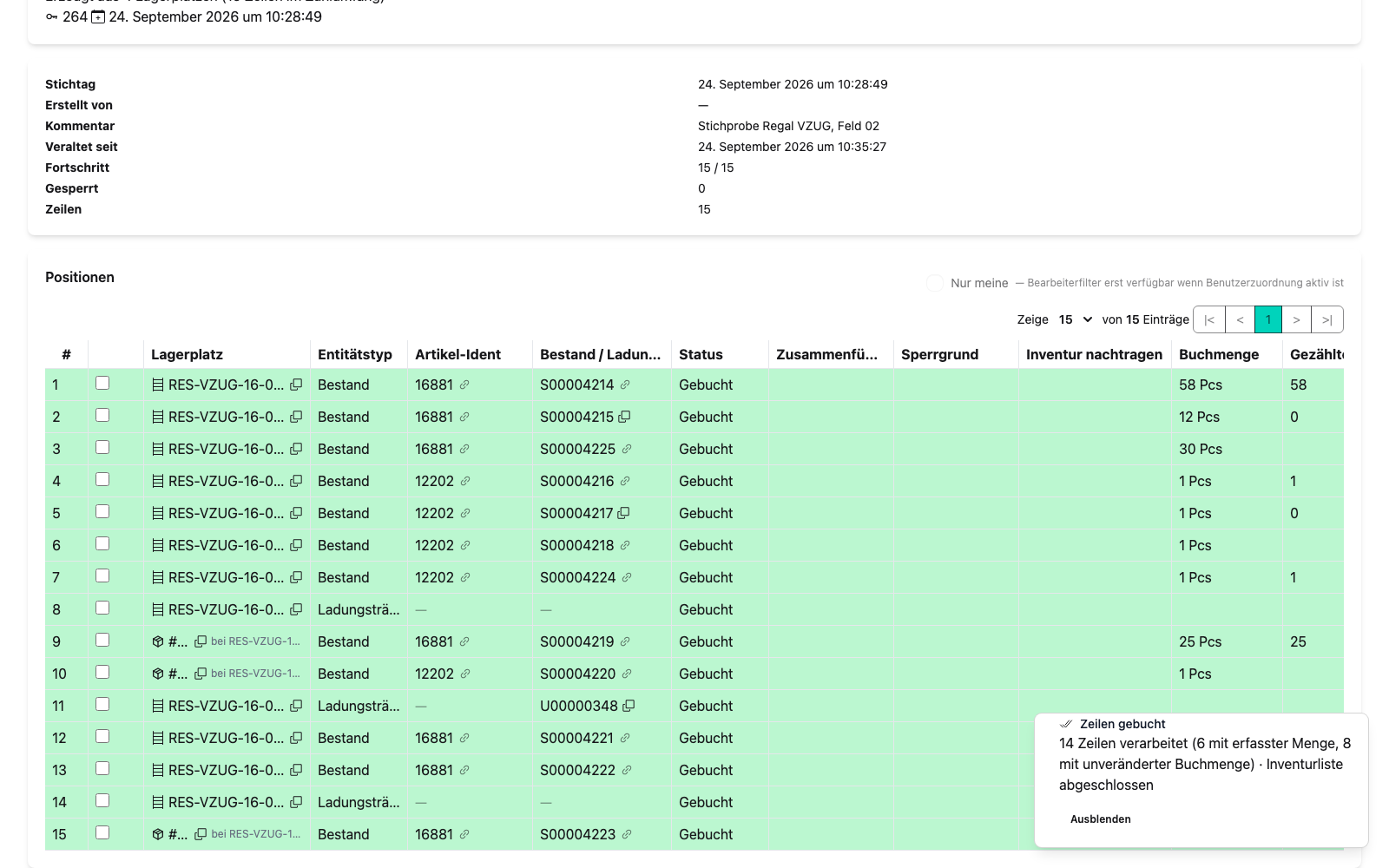
Ergebnis im Beispiel: Der Bestand mit 46 Stück ist korrigiert, SN-1002 ist gelöscht, SN-1003 heisst jetzt SN-1033, der gesperrte Bestand in der Bigbox steht auf 25 Stück, die Bigbox U00000348 ist gelöscht und ihre 10 Stück liegen jetzt direkt auf RES-VZUG-16-02-00-04. Jede dieser Änderungen ist eine eigene Inventurbuchung mit Vorher-Menge und löst den Inventur-Export aus.
Weitere Einstiege
Statt Lagerplätzen können Sie ebenso Artikel, Bestände oder Ladungsträger auswählen; die Aktion Inventurliste erzeugen steht auf allen vier Listen. Beispiel Artikel 12202: Die Prüfung findet alle Bestände dieses Artikels im ganzen Lager.
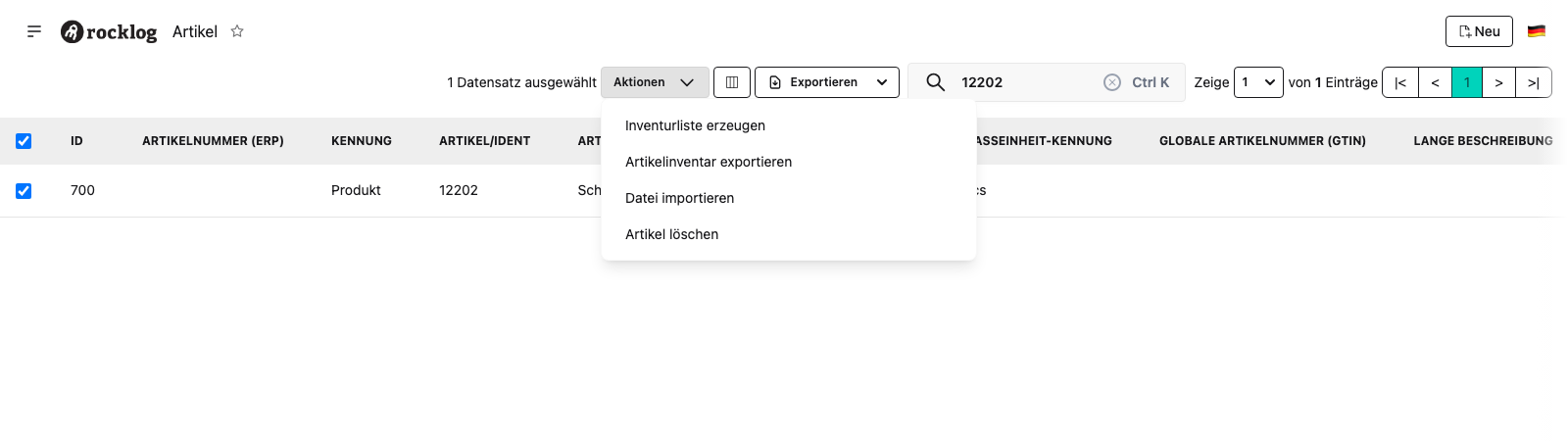
Was jede Auswahl genau umfasst, beschreibt Inventurlisten im Detail.
Übersicht der Inventurlisten
Unter Bewegungsdaten → Inventurlisten sehen Sie alle Listen mit Basistyp, Stichtag bzw. Abschlusszeitpunkt, Anzahl Zeilen, Kommentar und Status (Offen / Abgeschlossen).
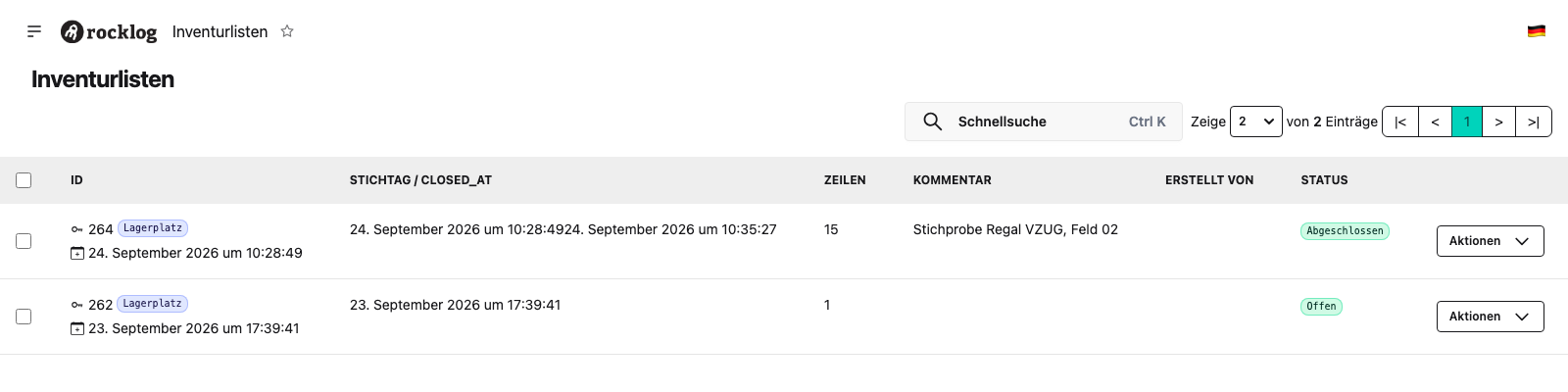
Weiterführend
Inventurlisten im Detail
Basistypen, Stichtag und Zugänge, Zeilenstatus, gesperrte Zeilen, Untergrenzen, fehlende Ladungsträger, Zusammenführen, Inventurfunde
Reservationen
Welche laufenden Operationen eine Inventur erlauben oder verhindern