Prozesse
Disposition der Aufträge auf dem Zeitstrahl
TLDR;
Die Zeitstrahl-Disposition ermöglicht eine übersichtliche Planung und Bearbeitung von Aufträgen über mehrere Tage hinweg. Aufträge können einzeln bearbeitet oder für Stapelaktionen ausgewählt werden.
Einordnung
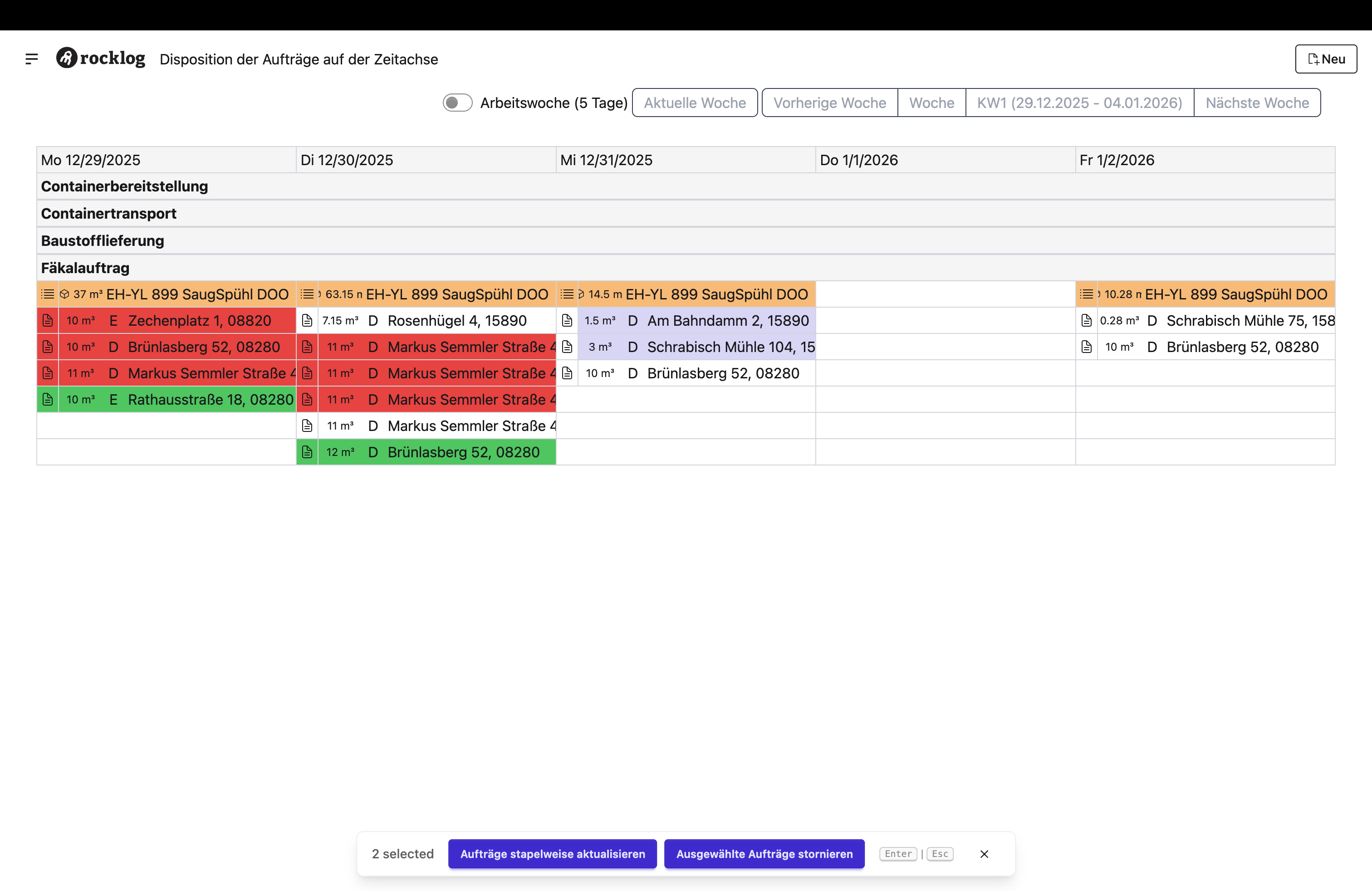
Die Zeitstrahl-Ansicht zeigt alle Aufträge gruppiert nach Auftragstypen (z.B. Fäkalauftrag, Containerbereitstellung) und innerhalb dieser nach Fahrzeugen. Die horizontale Achse stellt die Tage dar, während die vertikale Achse die Gruppierungen zeigt.
Navigation: Öffnen Sie die Dispositionsansicht über das Hauptmenü unter Live → Disposition auf Zeitachse.
Ansichtsoptionen
Tages- und Wochenansicht
Über die Schaltflächen rechts oben können Sie zwischen verschiedenen Ansichtsmodi wechseln:
- Aktuelle Woche: Zeigt die laufende Kalenderwoche
- Vorherige Woche / Nächste Woche: Navigation zwischen Wochen
- Arbeitswoche (5 Tage): Zeigt Montag bis Freitag
- Volle Woche (7 Tage): Zeigt alle Wochentage inklusive Wochenende
Aufbau der Zeitstrahl-Ansicht
Spalten (Tage)
Jede Spalte repräsentiert einen Tag. Die Spaltenüberschrift zeigt den Wochentag und das Datum.
Zeilen (Gruppierungen)
Die Aufträge sind hierarchisch gruppiert:
- Auftragstyp (z.B. Fäkalauftrag, Containerbereitstellung, Baustofflieferung)
- Fahrzeug (mit Kennzeichen und Gesamtvolumen)
- Einzelne Aufträge (mit Details wie Volumen und Adresse)
Bearbeitung einzelner Aufträge
Einzelaktion über Dokumentsymbol
Klicken Sie auf das Dokumentsymbol (📄) links in einer Auftragszeile, um die Detailansicht des Auftrags zu öffnen. In der Seitenleiste können Sie:
- Auftragsstatus einsehen
- Änderungen am Auftrag vornehmen
- Zusätzliche Informationen erfassen
Mehrfachauswahl für Stapelaktionen
Aufträge auswählen
Um mehrere Aufträge gleichzeitig zu bearbeiten, klicken Sie auf den Tag-Bereich (Volumenangabe, Wiederholungstyp) oder den Adressbereich eines Auftrags. Der Auftrag wird mit einem farbigen Rahmen als ausgewählt markiert.
Wichtig: Klicken auf das Dokumentsymbol öffnet die Einzelansicht, Klicken auf den restlichen Bereich wählt den Auftrag aus.
Aktionsleiste
Sobald mindestens ein Auftrag ausgewählt ist, erscheint am unteren Bildschirmrand eine Aktionsleiste mit:
- Anzahl der ausgewählten Aufträge
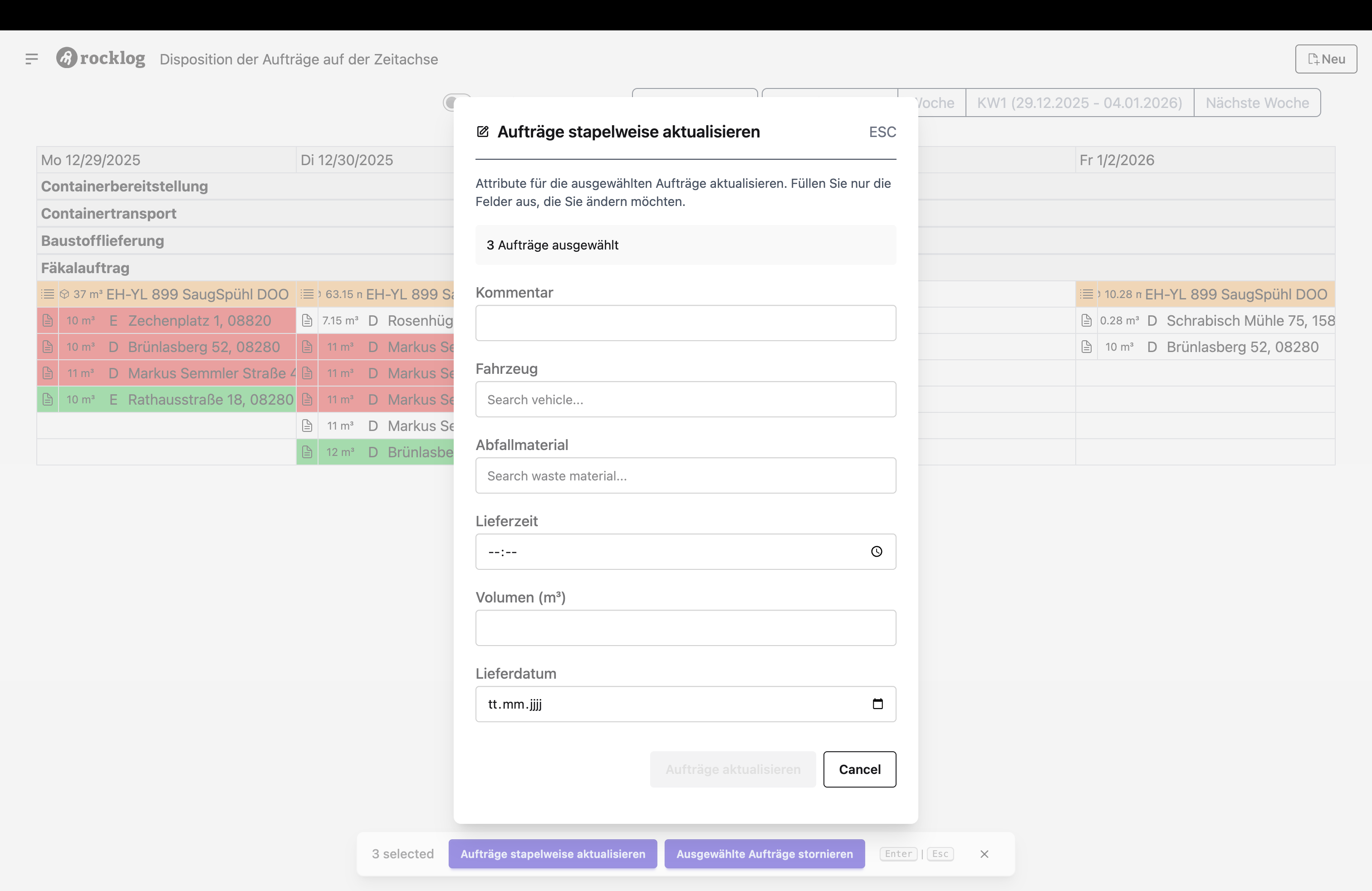
- Aufträge stapelweise aktualisieren: Öffnet einen Dialog zur Massenbearbeitung
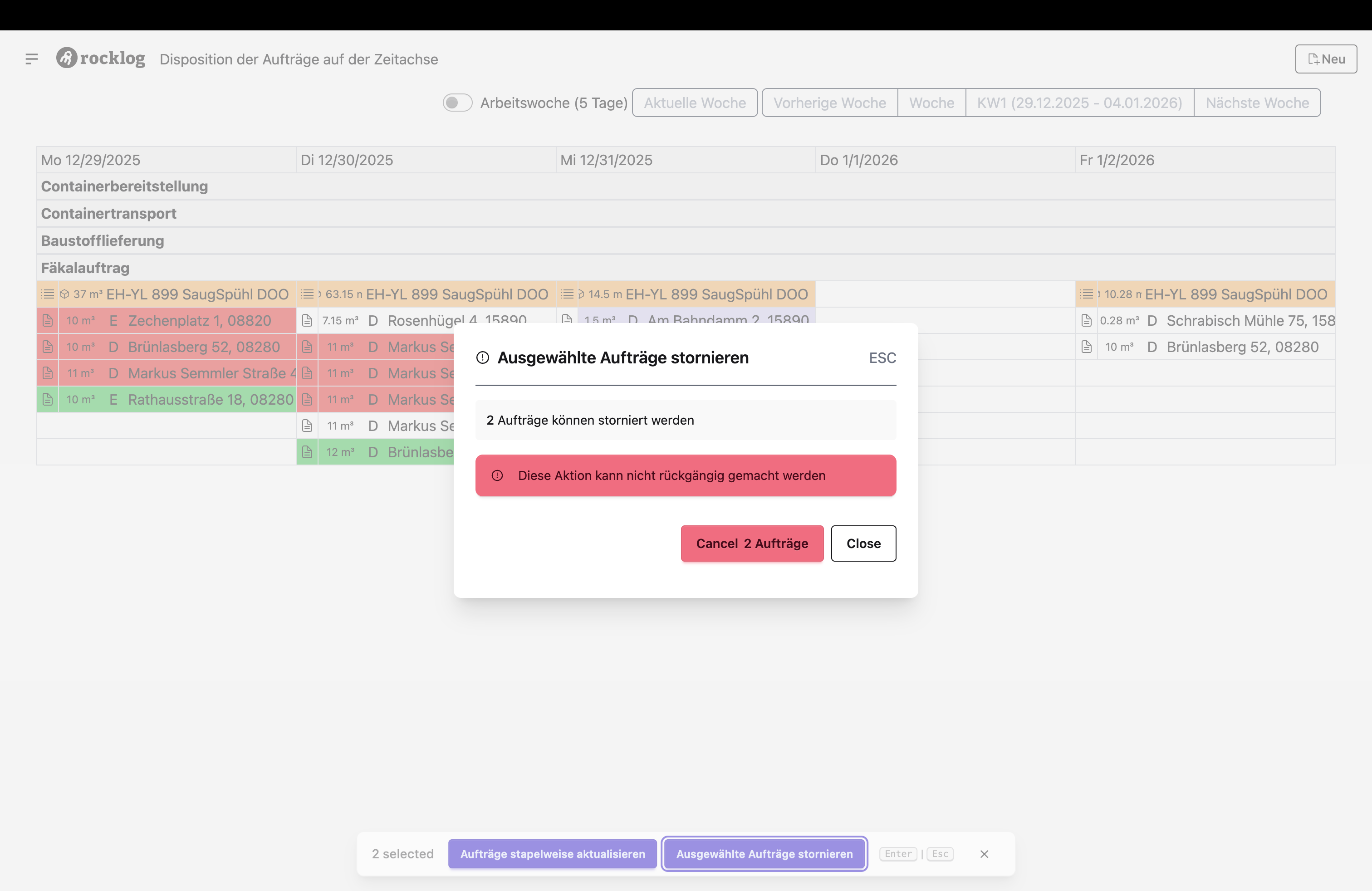
- Ausgewählte Aufträge stornieren: Storniert alle ausgewählten Aufträge nach Bestätigung
- Tastenkürzel-Hinweise
Tastenkürzel
| Taste | Funktion |
|---|---|
| Enter | Öffnet die Stapelbearbeitung |
| Escape | Hebt die Auswahl auf |
Stapelweise Aktualisierung
Bei der Stapelbearbeitung können folgende Felder für alle ausgewählten Aufträge gleichzeitig geändert werden:
- Fahrzeug: Zuweisung eines anderen Fahrzeugs
- Lieferdatum: Änderung des geplanten Datums
- Lieferzeit: Änderung der geplanten Uhrzeit
- Entsorgungsmaterial: Änderung des Materials (bei Fäkalaufträgen)
- Nettovolumen: Anpassung der Volumenmenge
- Kommentar: Hinzufügen oder Ändern eines Kommentars
Nur ausgefüllte Felder werden bei der Stapelaktualisierung übernommen. Leere Felder bleiben unverändert.
Stapelweise Stornierung
Bei der Stornierung wird zunächst geprüft, welche der ausgewählten Aufträge storniert werden können. Es erscheint ein Bestätigungsdialog mit:
- Anzahl der stornierbaren Aufträge
- Anzahl der nicht stornierbaren Aufträge (falls vorhanden)
Nach Bestätigung werden alle stornierbaren Aufträge storniert und eine Erfolgsmeldung angezeigt.
Farbcodierung der Aufträge
Die Hintergrundfarbe der Aufträge zeigt den Status an:
| Farbe | Status |
|---|---|
| Rot | Storniert |
| Grün | Abgeschlossen |
| Grau | Wartet auf externe Aktion |
| Ohne Farbe | Offen/In Bearbeitung |